制作与使用 HTML 扩展
完成本页后,你可以将一个本地 HTML 页面加入 QPro 菜单或交易布局。服务启用与 Skills 安装见 快速开始;数据源按 接口参考 选择。
QPro Skills 可以帮助本地 AI Agent 把行情、账户和交易数据需求制作成一个可直接运行的 .html 网页。将网页放入 QPro 的扩展目录后,既可以从 系统 菜单快速打开,也可以把它作为“扩展板块”嵌入交易页面,与报价表、行情图、下单板等板块自由组合。
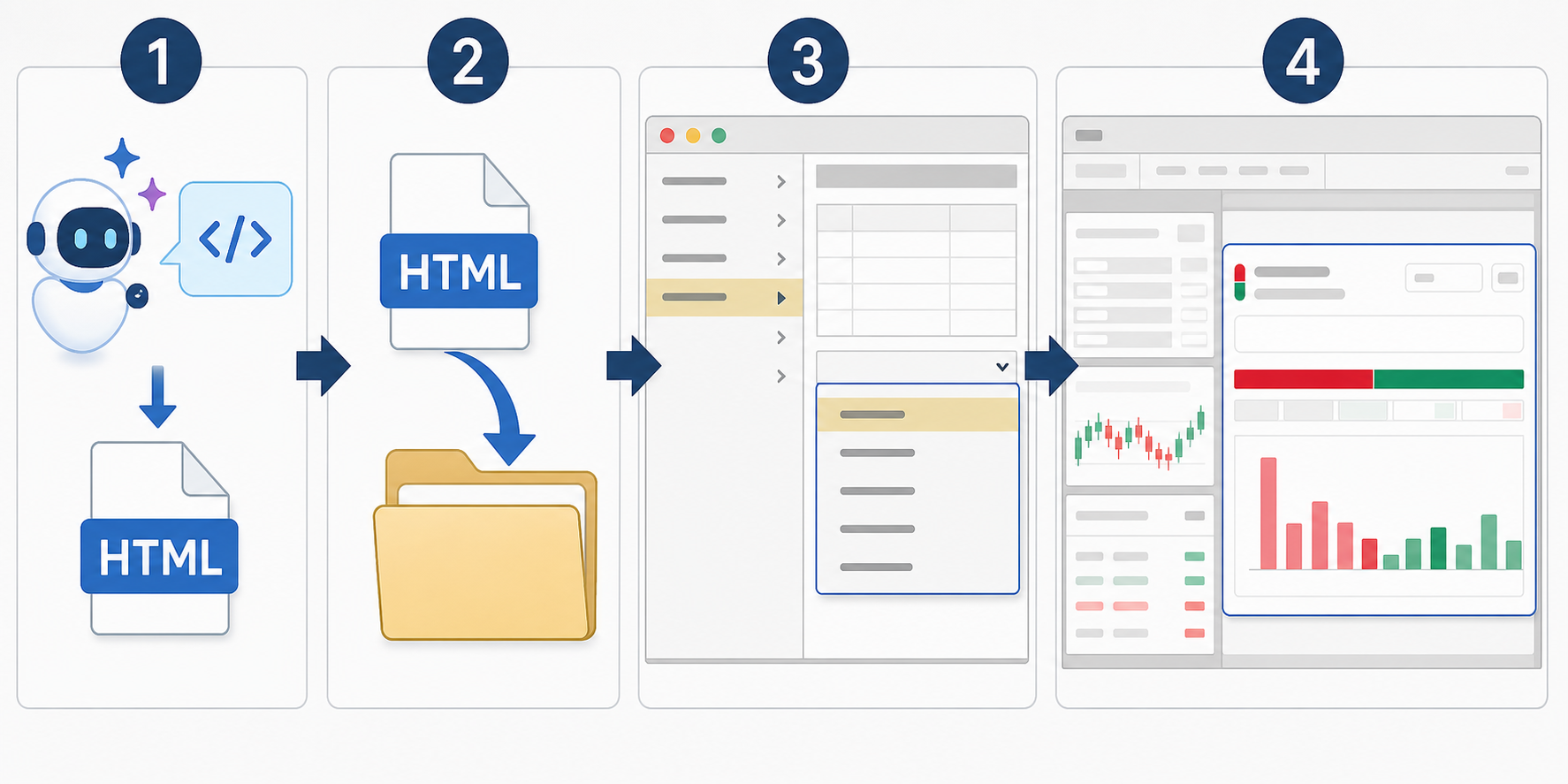
一个扩展的完整流程:AI 生成单 HTML 文件、放入扩展目录、选择网页模板、嵌入 QPro 页面。
扩展如何工作
扩展页面本身负责展示和交互,数据仍来自 QPro 的本地 API。QPro Skills 已整理好服务地址、接口、字段含义和订阅方式,Agent 可以据此生成适合嵌入的页面。
打开方式 |
操作入口 |
适用场景 |
|---|---|---|
快速打开 |
|
使用系统默认浏览器打开,适合快速预览和单独查看 |
嵌入现有页面 |
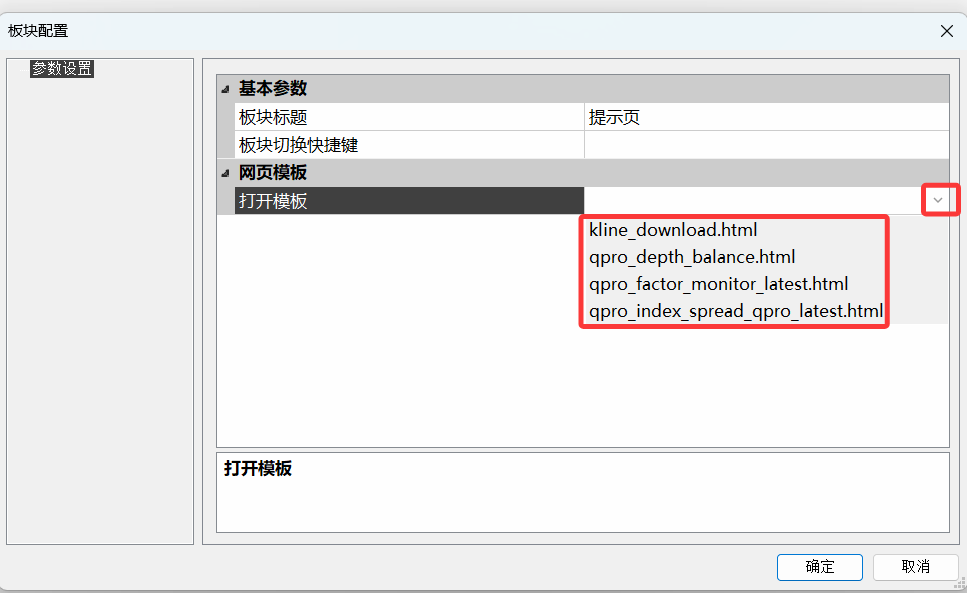
添加“扩展板块”,再在板块配置中选择 HTML 模板 |
页面直接显示在 QPro 布局中,可与其他板块一起移动、缩放和保存 |
独占一个页面 |
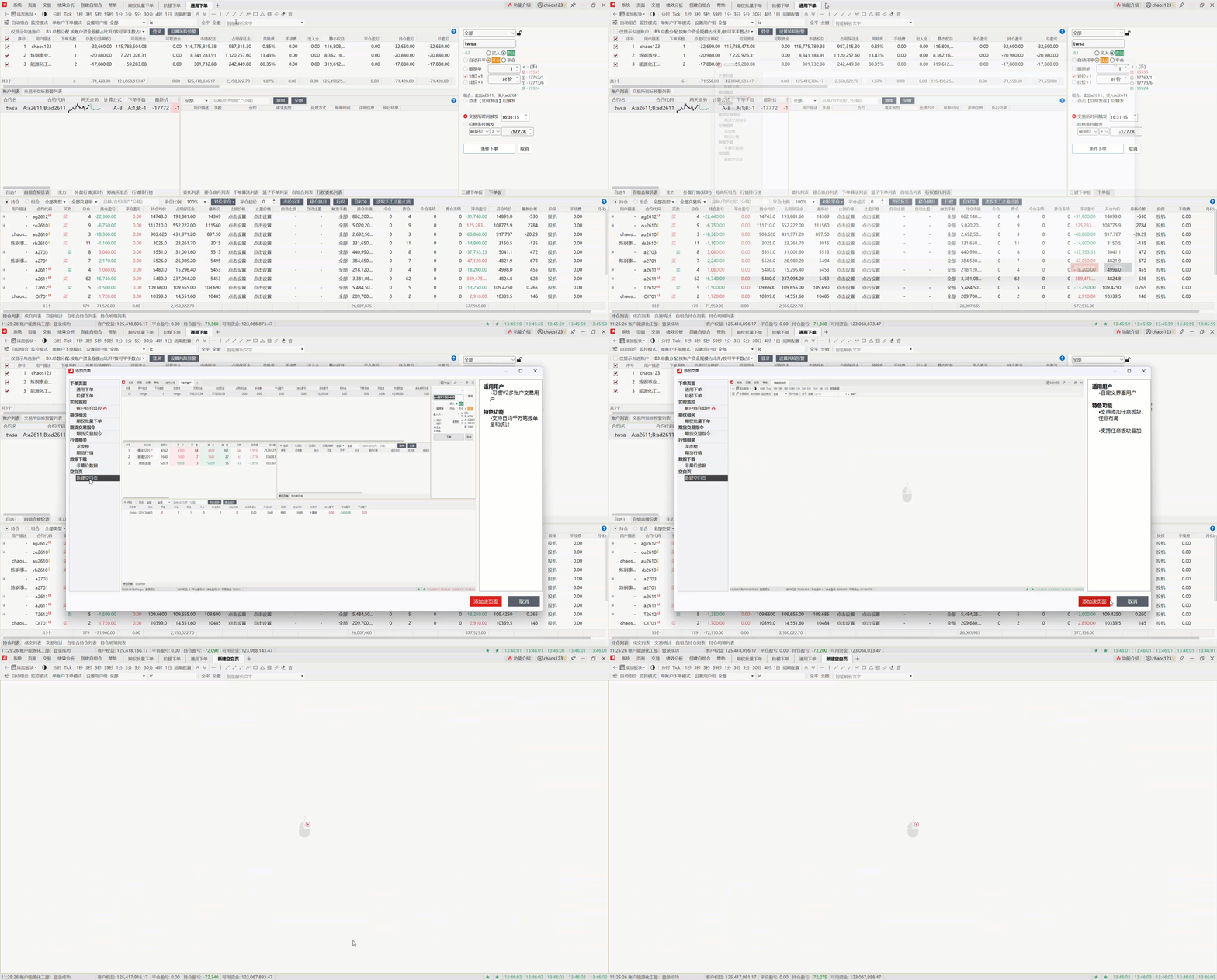
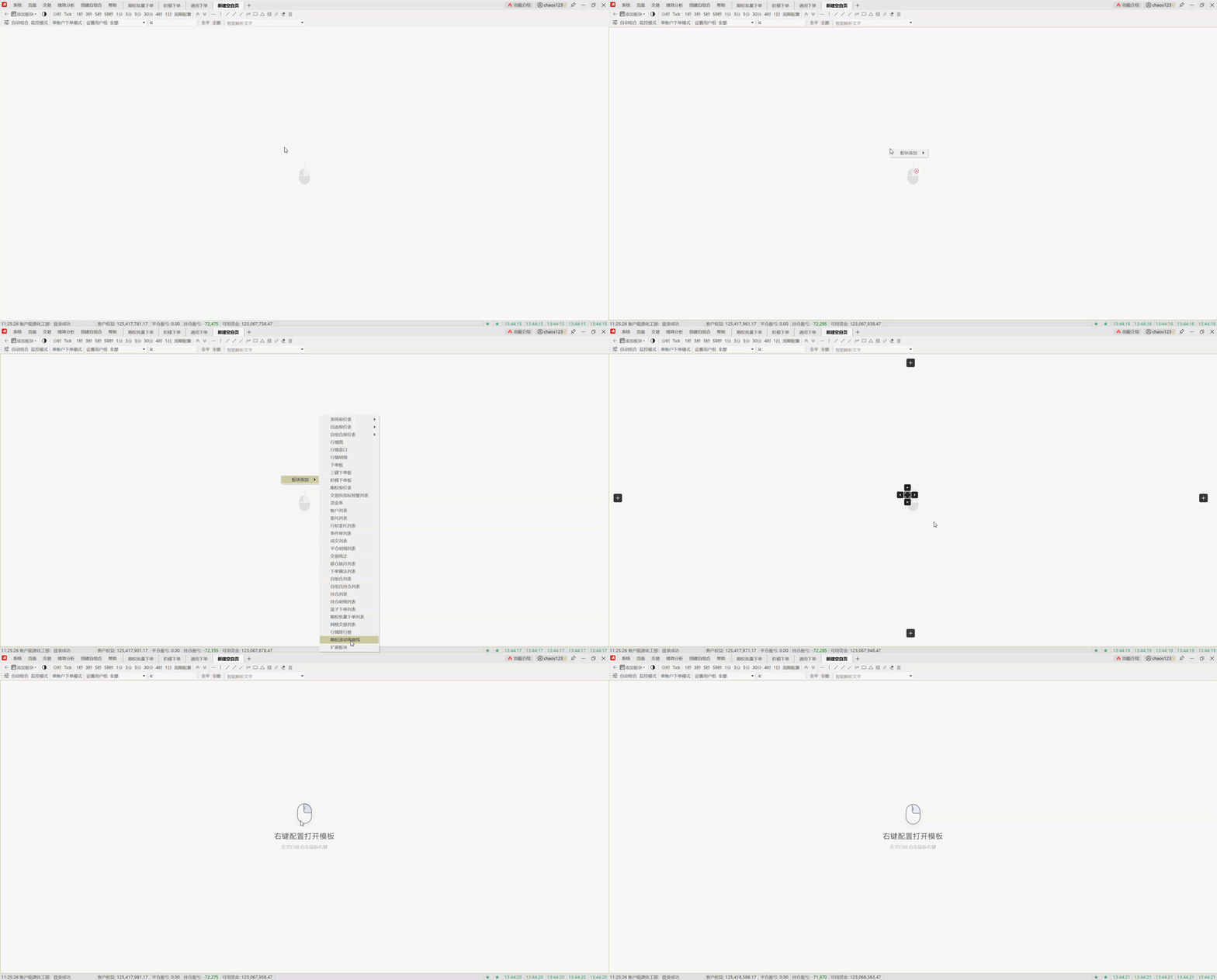
新建空白页,再为整个页面选择 HTML 模板 |
适合内容较多、需要较大显示空间或需要长时间独立查看的扩展 |
使用前准备
按 先用 QPro Skills,让 AI 快速实现需求 复制并安装 QPro Skills。
按 快速开始 启用
本地 Api 接口,重启并重新登录 QPro。扩展页面需要从当前登录的 QPro 读取本地数据。在 Codex 等支持 Skills 的本地 AI 工具中描述页面目标,并明确要求交付一个适合 QPro 扩展板块的单 HTML 文件。
例如,可以直接向 Agent 提出以下需求:
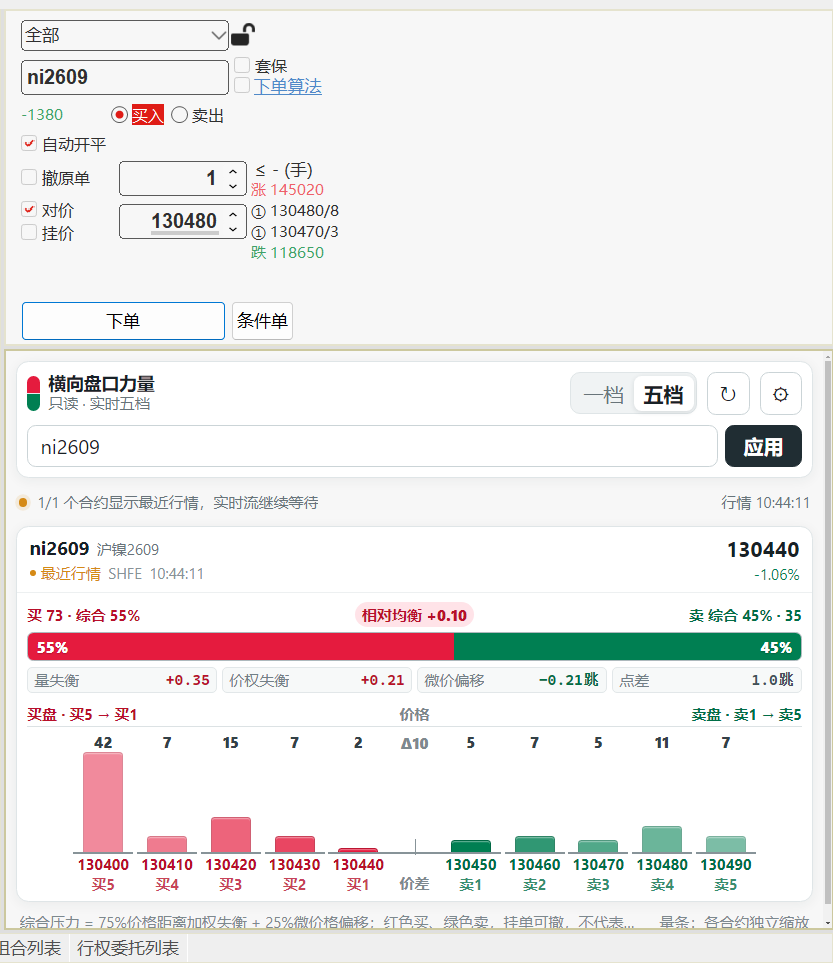
请使用 QPro Skills,制作一个可以放进 QPro 的横向盘口力量看板,
并生成一个 HTML 文件。
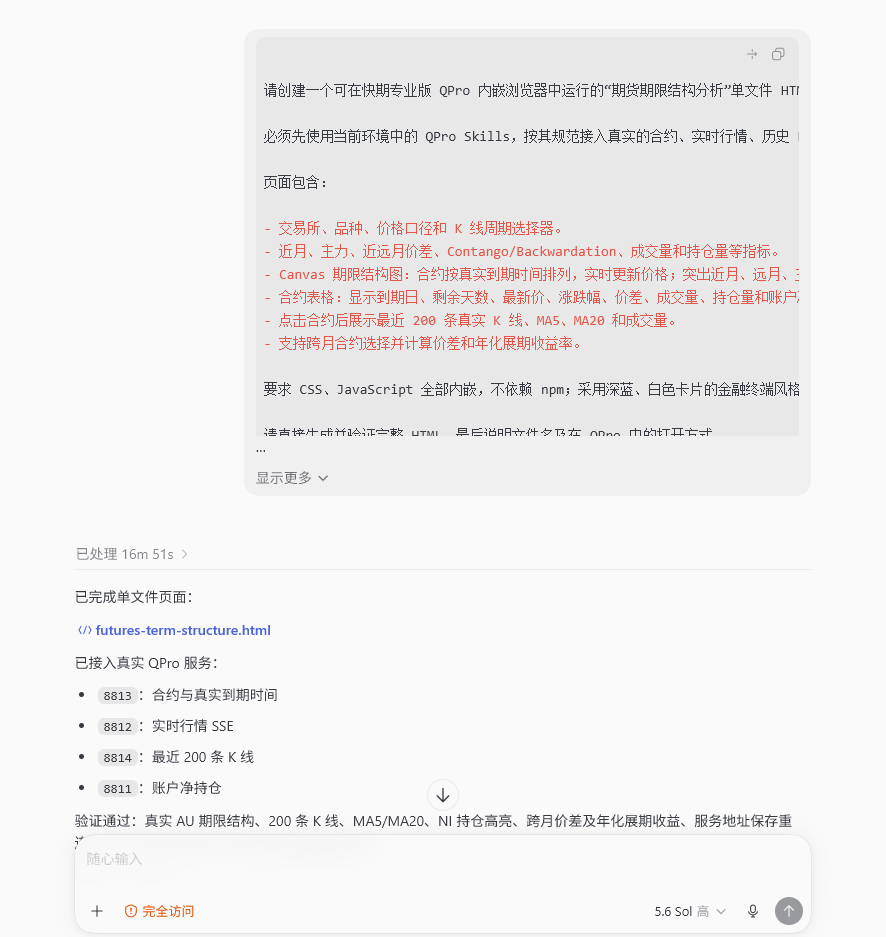
Agent 按 QPro Skills 调用本地数据服务,并把页面交付为一个 .html 文件。
推荐使用单文件 HTML,把 CSS 和 JavaScript 内嵌在页面中,便于复制、更新和分享。如果页面确实需要图片等本地资源,应保留原有相对目录结构,并将这些资源一同复制到扩展目录。
将 HTML 加入扩展目录
在 QPro 菜单栏选择
系统->打开扩展->管理扩展目录。将 Agent 生成的
.html文件复制到打开的目录根层级。QPro 会识别该层级中的 HTML 文件;请确认文件扩展名确实为.html,而不是被 Windows 隐藏扩展名后的.html.txt。再次打开
系统->打开扩展,即可在菜单中看到文件名。点击文件名会使用系统默认浏览器快速打开页面。
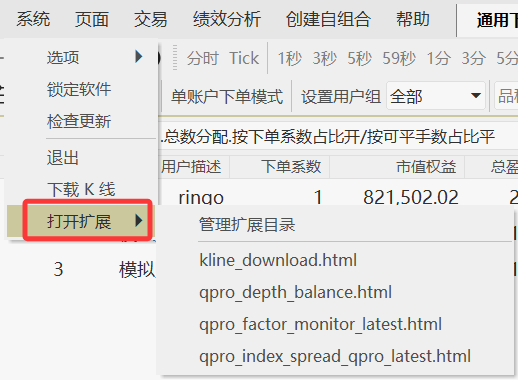
打开扩展 会列出扩展目录中的 HTML 文件;管理扩展目录 用于打开文件所在位置。
新增或替换 HTML 文件后,无需重启 QPro;重新打开 打开扩展 菜单或板块配置即可刷新文件列表。
嵌入现有 QPro 页面
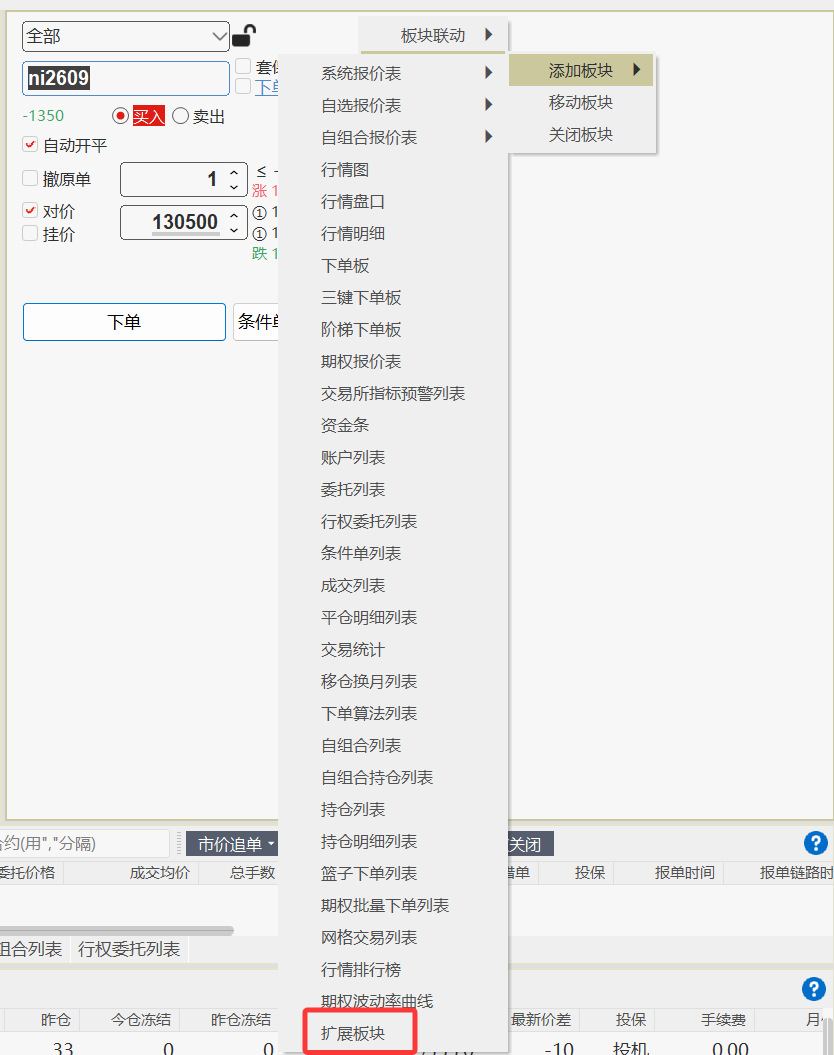
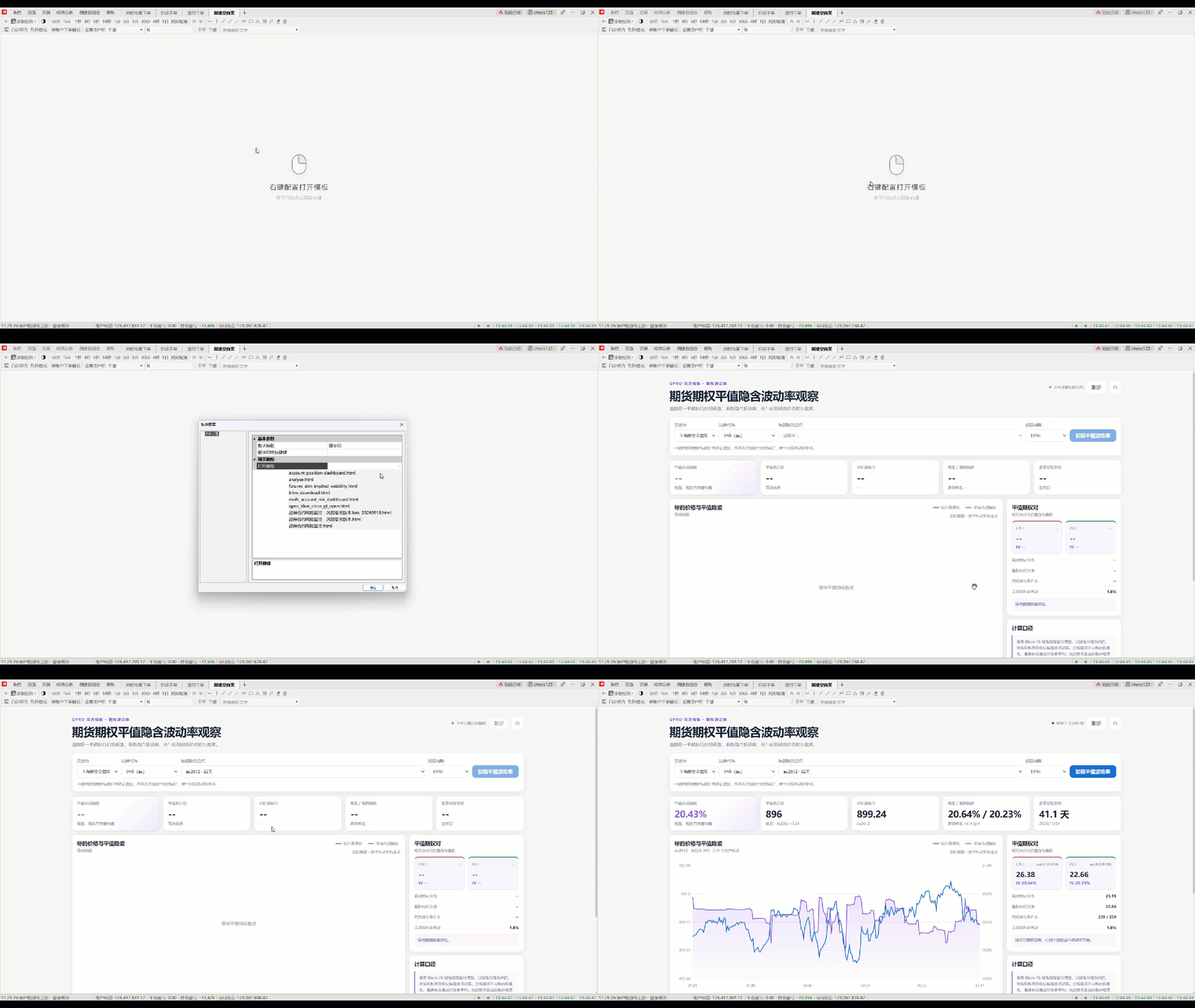
在空白页中整页显示
如果扩展内容较多,也可以让它独占一个 QPro 页面。多账户风险总览、品种或板块行情大屏、期权波动率分析、多周期图表、交易复盘,以及带有较多筛选条件的研究工具,都更适合使用这种方式。页面拥有更大的显示空间,也便于单独切换或拖到其他屏幕查看。
更新、切换与排查
更新页面:用新版本覆盖同名 HTML 文件后,在扩展板块内右键选择
重新加载。切换页面:在扩展板块内右键选择
配置,从打开模板下拉列表中选择另一个 HTML。列表中没有文件:确认 HTML 位于
管理扩展目录打开的目录根层级,且文件名以.html结尾,然后重新打开菜单或配置窗口。页面无数据:确认已经启用
本地 Api 接口、重启并登录 QPro;如果修改过本地 API 端口,应让 Agent 按当前配置重新检查页面。页面尺寸不合适:让 Agent 使用响应式布局,避免固定宽度和固定高度,再重新加载页面。
备注
QPro 本地 API 和官方 Skills 提供数据访问能力,不提供下单、撤单或改单能力。扩展能够执行 HTML 中包含的前端代码,因此只应加载来源可信、用途明确的文件;账户、持仓、委托和成交数据也不应暴露到不可信网络。