快速开始
按以下四步,让 AI 制作一个 HTML 页面,并放入 QPro 使用。
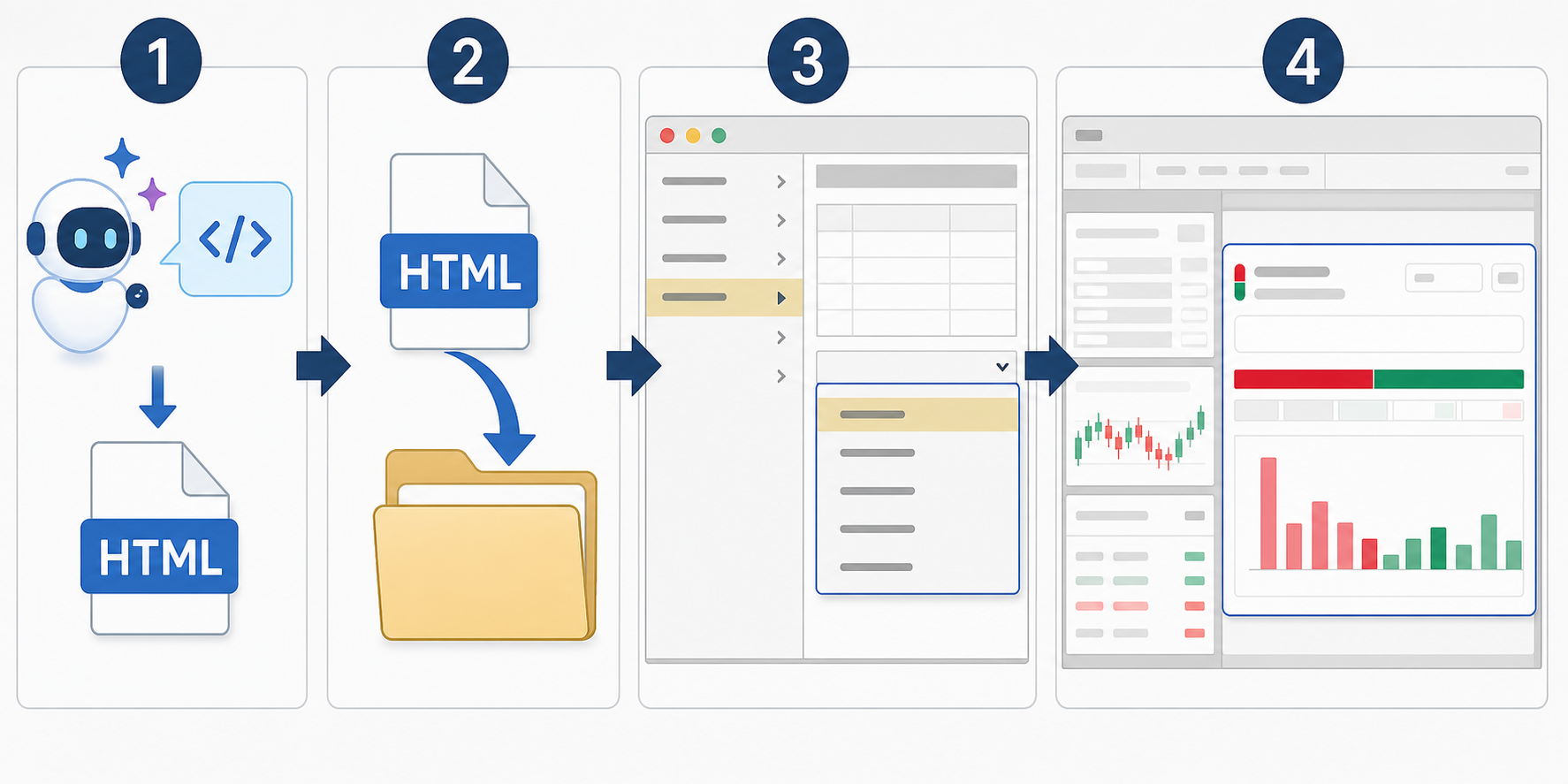
从制作到装入 QPro:生成 HTML → 放入扩展目录 → 选择模板 → 显示页面。
1. 打开本地 API
在 QPro 中进入 系统 → 选项 → 选项设置。

在 账户持仓监控 中,将 启用本地 Api 接口 设为 是。首次使用保留默认端口即可,保存后重启并重新登录 QPro。

2. 把 QPro Skills 发给 AI
使用与 QPro 在同一台电脑上运行、支持 Skills 且能读取本机文件和执行命令的 AI 工具。
在 QPro 菜单中选择 帮助 → 复制 skills,将复制的安装提示粘贴到 AI 聊天中发送,让 AI 按提示安装并阅读。

3. 让 AI 制作页面
告诉 AI 想看什么数据、做什么页面,让它使用 QPro Skills,生成一个 .html 文件。
没有想法时,可以从 应用示例 中选一张效果图,复制或截图发给 AI,再说明希望调整的地方。示例仅供参考,也可以提出其他页面需求。
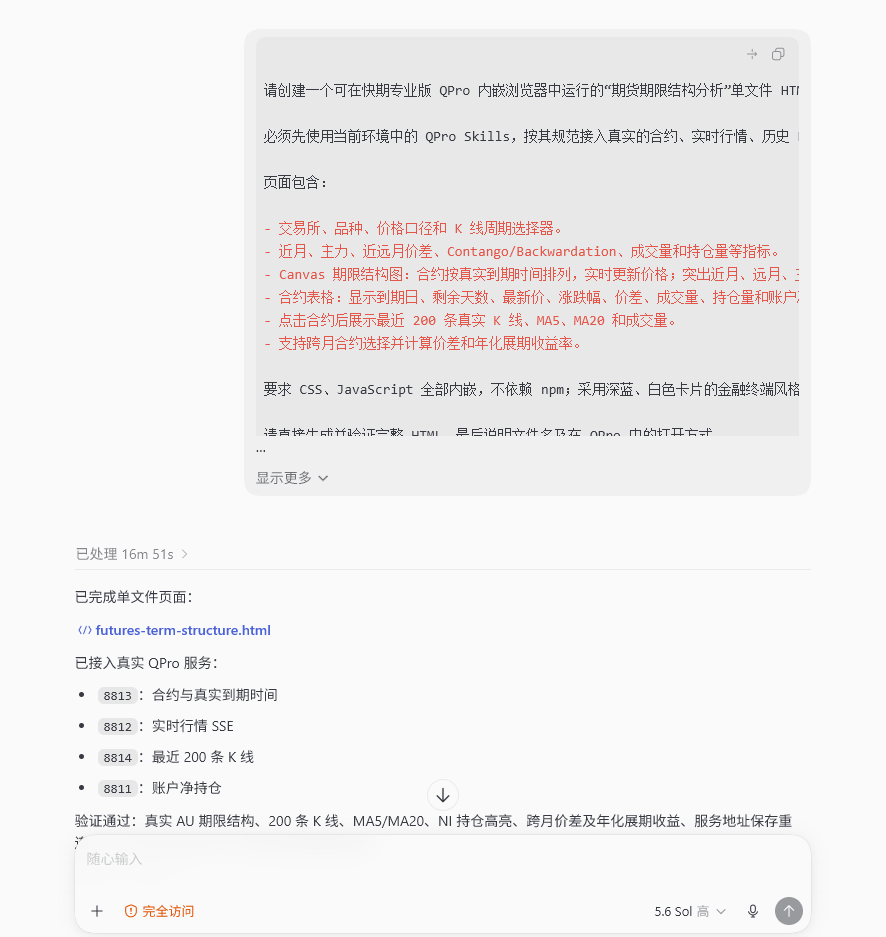
AI 制作并交付 HTML 文件的过程示意。
制作完成后,将 AI 生成的 .html 文件保存到电脑,继续下一步。
4. 把页面装入 QPro
选择
系统→打开扩展→管理扩展目录,将生成的.html文件复制到打开的目录中,不要放进子文件夹。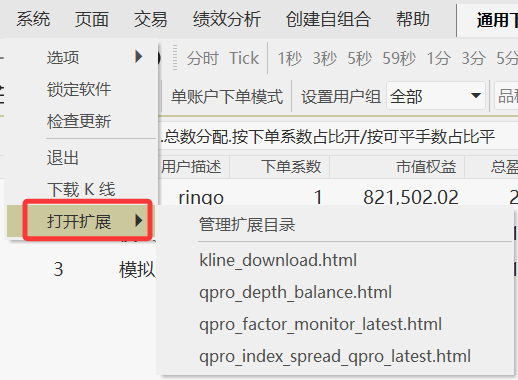
在 QPro 现有板块内右键,选择
板块管理→添加板块→扩展板块。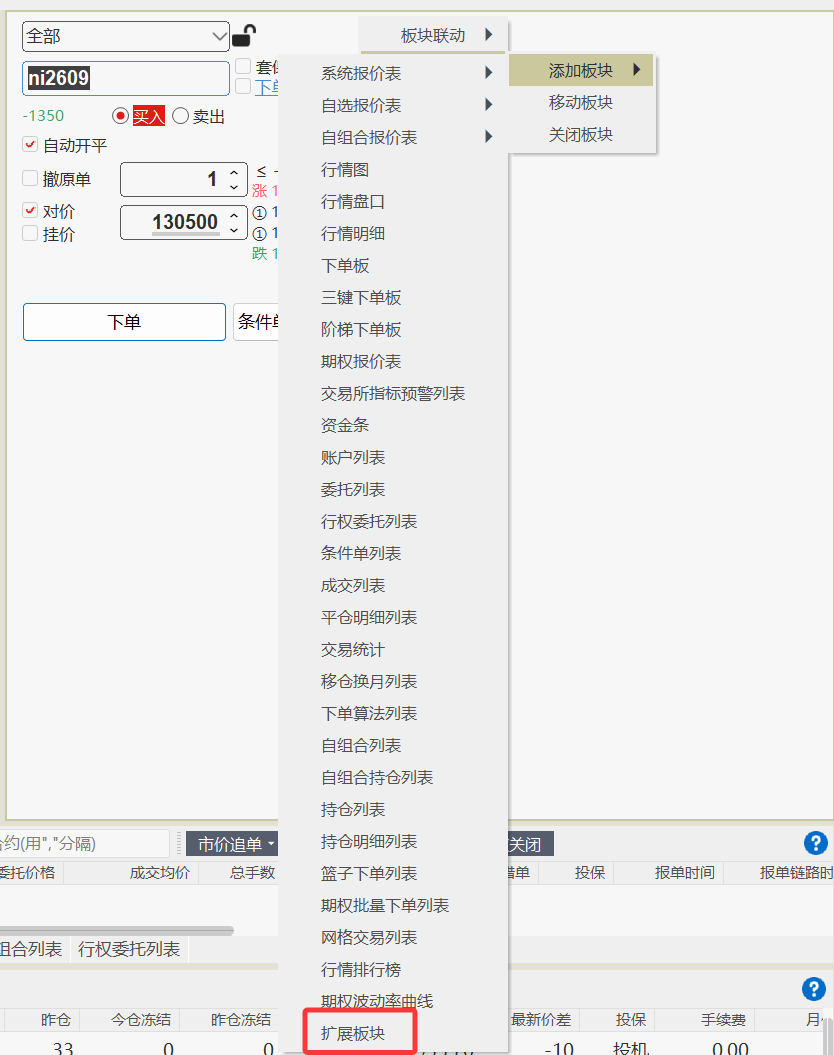
在新添加的扩展板块内右键选择
配置,在网页模板→打开模板的下拉列表中选中刚才的 HTML 文件,点击确定。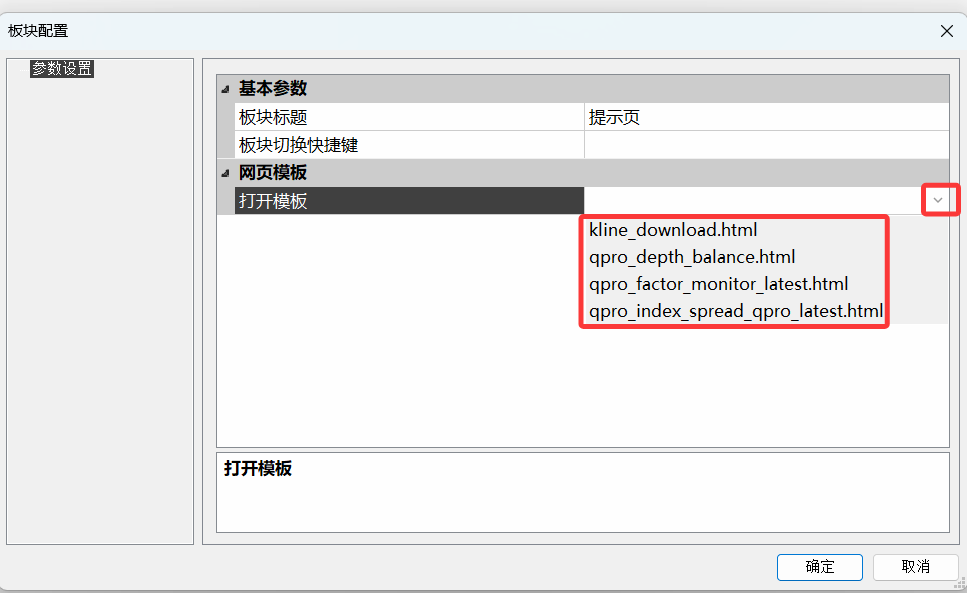
页面显示后,就可以像其他板块一样调整位置和大小。使用期间保持 QPro 运行并登录。
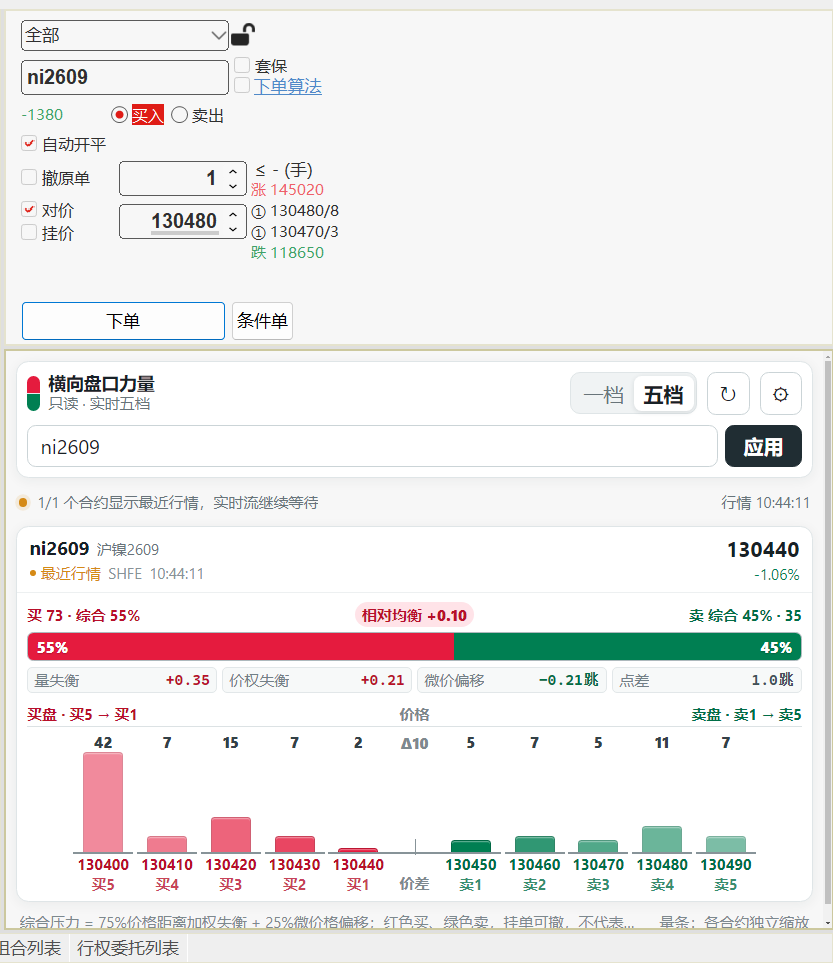
页面装入 QPro 后的效果。
整页显示、更新和切换页面等操作见 使用 HTML 扩展;更多应用和历史数据使用方法见 应用指南。
补充说明
端口与服务检查
默认端口分别为:账户数据 8811、实时行情 8812、合约信息 8813、K 线与历史行情 8814、历史绩效数据 8815。绩效分析 API 从 1.0.2608.904 起提供。
五个端口必须在 1 至 65535 范围内且互不重复;无效或重复时会恢复默认值。修改端口后需要重启 QPro。
需要确认连接时,可在 PowerShell 中执行以下命令;修改过端口的,请替换为当前配置:
Invoke-RestMethod http://127.0.0.1:8811/health
Invoke-RestMethod http://127.0.0.1:8812/health
Invoke-RestMethod http://127.0.0.1:8813/health
Invoke-RestMethod http://127.0.0.1:8814/health
Invoke-RestMethod http://127.0.0.1:8815/health
前四个服务可用时返回 {"ok": true};8815 返回 {"code": 0, "message": "ok", "data": {"database": "ok"}}。
8814 还会检查上游历史行情连接,上游暂不可用时返回 HTTP 503 和 {"ok": false}。8815 只检查本地数据库,首次使用还需 同步并解析结算数据。
安全与权限
QPro Skills 和本地 API 只提供数据访问能力,不支持下单、撤单或改单;交易操作仍由 QPro 自身的交易流程负责。
五个服务只监听本机 localhost,没有独立的应用层鉴权。只允许受信任的本机程序访问,并加载来源可信的 HTML 文件;不要通过端口转发或反向代理暴露到不可信网络。可用数据范围受当前登录身份、功能和数据权限限制。